






Как собрать форму регистрации
Форма регистрации — один из самых важных элементов интерфейса. Разберем, зачем нужны регистрационные формы, на что они влияют, какие ошибки допускают дизайнеры и как спроектировать удобную форму регистрации на практическом примере.
Веб-дизайн
6 мин.
Когда речь заходит о создании интерфейсов, регистрационная форма часто кажется достаточно простой задачей. Однако именно на этом этапе многие сервисы теряют часть своей аудитории.
Форма регистрации — это не просто техническая необходимость, а важная точка взаимодействия между человеком и продуктом. Она напрямую влияет на то, продолжит ли посетитель знакомство с сервисом. Если процесс регистрации сложный, непонятный или требует слишком много усилий, то скорее всего человек закроет страницу, так и не добравшись до основного функционала.
Ошибки в проектировании регистрационных форм могут негативно сказаться на конверсии и ухудшить общее впечатление от продукта. Поэтому для дизайнера важно не только продумать визуальное оформление формы, но и сделать ее максимально удобной и понятной для пользователя.
С точки зрения бизнеса регистрация помогает:
С точки зрения пользователя регистрация позволяет:
Таким образом, регистрационная форма выступает в роли связующего звена между человеком и продуктом.
Пользователь приходит на сайт или в приложение с определенной целью: купить товар, посмотреть контент, заказать услугу и т.д. Сама регистрация редко является его конечной целью, поэтому каждое лишнее действие в ней может восприниматься как препятствие.
Большое количество обязательных для заполнения полей увеличивает вероятность того, что человек не завершит регистрацию. А форма, в которой нужно указать только e-mail и пароль, обычно работает гораздо эффективнее, чем длинная анкета с подробной информацией. Еще больше упростить процесс помогают быстрые способы входа через сторонние сервисы, например Google.
Самое важное: чем меньше усилий требуется от пользователя на старте, тем легче ему принять решение продолжить взаимодействие с продуктом.
Даже небольшой недостаток может привести к потере части аудитории. Наиболее распространённые проблемы:
Хорошая форма регистрации обычно обладает следующими характеристиками:
В нашем примере заголовок будет «Регистрация». Также добавим снизу пояснение, для чего пользователю нужно ввести данные. Объединим их в Auto Layout.

Шаг 2. Создаем поля ввода данных
3. Делаем из инпута компонент.
4. Создаем варианты компонента. Для инпута строки ввода необходимо создать как минимум 6 состояний:
Вот такие состояния у нас получились:
5. Копируем инпут в нашу форму 2 раза (перетаскиваем с зажатой клавишей alt/option). Во второй строке меняем «Имя» на «E-mail».
6. Создаем отдельный компонент для поля пароля на основе ранее созданного инпута. Для этого копируем компонент поля ввода, отсоединяем его от исходного компонента (Detach Instance) и преобразуем в новый компонент. Добавляем иконку глазика в каждом состоянии, а также дополнительное состояние для скрытия/отображения введенных символов.
7. Вставляем компонент поля пароля в форму дважды: первое поле используем для создания пароля, второе — для его подтверждения. Меняем тексты на «Придумайте пароль» и «Повторите пароль». Поле подтверждения помогает пользователю убедиться, что пароль введен без ошибок, особенно если вводимые символы скрыты. И хотя техническую проверку на совпадение паролей реализуют разработчики, на этапе дизайна нам важно предусмотреть, как такая ошибка будет отображаться в интерфейсе (для этого мы создали состояние Error).
Примечание:
В современных интерфейсах всё чаще отказываются от поля подтверждения пароля, заменяя его возможностью показать введённый пароль через иконку глазика. Однако сценарий с повторным вводом всё ещё встречается во многих сервисах, поэтому полезно уметь проектировать оба варианта.
8. Объединяем поля в Auto Layout (см. настройки на скриншотах ниже).
Состояния полей помогают пользователю понять, что происходит в интерфейсе, правильные ли действия он совершает.
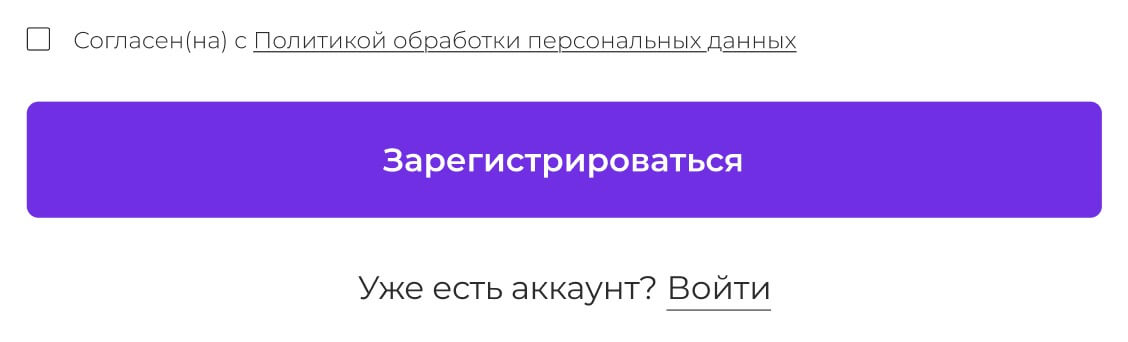
3. Вот такая кнопка у нас получилась:

Форма регистрации готова
Мы разобрали только один из примеров регистрационной формы. В зависимости от интерфейса и продукта ее можно изменять: добавлять поля, менять фон, текст и т.д. Рассмотренная форма – хорошая основа, которую можно адаптировать под свои проекты.
Форма регистрации — это гораздо больше, чем набор полей и кнопок. Она является важной частью пользовательского опыта и напрямую влияет на бизнес-показатели продукта.
Хорошая форма помогает человеку быстро достичь цели и начать пользоваться сервисом. Неудачная форма наоборот создаёт препятствия и приводит к потере пользователей ещё на первом этапе знакомства с продуктом.
При проектировании регистрационных форм стоит придерживаться простого принципа: запрашивать только действительно необходимые данные, объяснять каждое действие пользователя и максимально сокращать путь к получению ценности продукта. Чем меньше усилий требуется для регистрации, тем выше вероятность того, что пользователь успешно завершит этот процесс и останется в вашем сервисе.
Автор статьи – Елизавета Мордвинова, выпускница курса «UX/UI-дизайнер».
Работа с формами — важная часть практики на курсе «UX/UI-дизайнер», где студенты учатся продумывать логику взаимодействия, создавать понятные поля ввода и улучшать пользовательский опыт на реальных примерах. Если хотите глубже разобраться в UX/UI и попробовать себя в дизайне, начните с бесплатного интенсива «UX/UI: Start».
Форма регистрации — это не просто техническая необходимость, а важная точка взаимодействия между человеком и продуктом. Она напрямую влияет на то, продолжит ли посетитель знакомство с сервисом. Если процесс регистрации сложный, непонятный или требует слишком много усилий, то скорее всего человек закроет страницу, так и не добравшись до основного функционала.
Ошибки в проектировании регистрационных форм могут негативно сказаться на конверсии и ухудшить общее впечатление от продукта. Поэтому для дизайнера важно не только продумать визуальное оформление формы, но и сделать ее максимально удобной и понятной для пользователя.
Зачем нужны формы регистрации?
С точки зрения бизнеса регистрация помогает:
- создавать персональные аккаунты пользователей;
- хранить пользовательские данные;
- обеспечивать безопасность доступа;
- выстраивать долгосрочные отношения с клиентами;
- собирать аналитику и понимать аудиторию продукта.
С точки зрения пользователя регистрация позволяет:
- сохранять свои настройки и предпочтения;
- получать персонализированный контент;
- синхронизировать данные между устройствами;
- использовать дополнительные возможности сервиса.
Таким образом, регистрационная форма выступает в роли связующего звена между человеком и продуктом.
Как форма регистрации влияет на пользовательский опыт?
Пользователь приходит на сайт или в приложение с определенной целью: купить товар, посмотреть контент, заказать услугу и т.д. Сама регистрация редко является его конечной целью, поэтому каждое лишнее действие в ней может восприниматься как препятствие.
Большое количество обязательных для заполнения полей увеличивает вероятность того, что человек не завершит регистрацию. А форма, в которой нужно указать только e-mail и пароль, обычно работает гораздо эффективнее, чем длинная анкета с подробной информацией. Еще больше упростить процесс помогают быстрые способы входа через сторонние сервисы, например Google.
Самое важное: чем меньше усилий требуется от пользователя на старте, тем легче ему принять решение продолжить взаимодействие с продуктом.
Из-за чего сервисы теряют пользователей на этапе регистрации?
Даже небольшой недостаток может привести к потере части аудитории. Наиболее распространённые проблемы:
- Слишком много полей
Как мы уже упоминали выше, каждое новое поле увеличивает время заполнения формы и когнитивную нагрузку. Если информация не нужна прямо сейчас, лучше запросить её позже. - Непонятные системные подсказки
Если пользователь некорректно заполнил данные в поле, то уведомление об ошибке должно быть максимально конкретным и понятным. Лучше использовать небольшие подсказки, чтобы пользователь знал, что именно нужно исправить. Например: «пароль должен содержать минимум 8 символов». - Сложные требования к паролю
Если специальные требования необходимы, их лучше показывать заранее, а не после отправки формы. - Отсутствие обратной связи
После нажатия кнопки пользователь должен понимать, что происходит. Если система выполняет проверку данных или создает аккаунт, следует показывать индикатор загрузки, чтобы человек понимал, что форма отправлена. - Навязанная регистрация
Если возможно, дайте человеку сначала увидеть ценность сервиса, а уже затем предложите создать аккаунт.
Хорошая форма регистрации обычно обладает следующими характеристиками:
- минимальное количество полей;
- понятные подписи;
- мгновенная валидация (проверка);
- информативные сообщения об ошибках;
- адаптация к мобильным устройствам;
- высокая контрастность элементов;
- прозрачность обработки данных.
Из каких элементов состоит форма регистрации
- Заголовок
Заголовок должен четко объяснять действие. Например: «Создать аккаунт», «Регистрация». - Поля ввода
Минимальный набор обычно включает e-mail и пароль. Иногда добавляют имя пользователя или номер телефона. - Кнопка регистрации
Кнопка должна содержать конкретное действие: создать профиль, зарегистрироваться и т.д. - Ссылка на вход
Часть пользователей уже может иметь аккаунт, поэтому рядом стоит разместить ссылку: Уже есть аккаунт? Войти - Согласие с условиями
Если это требуется юридически, перед кнопкой необходимо добавить информацию о согласии пользователя с обработкой персональных данных и принятии политики конфиденциальности (со ссылками на конкретные документы).
Создаем пошагово форму регистрации
Шаг 1. Пишем заголовок
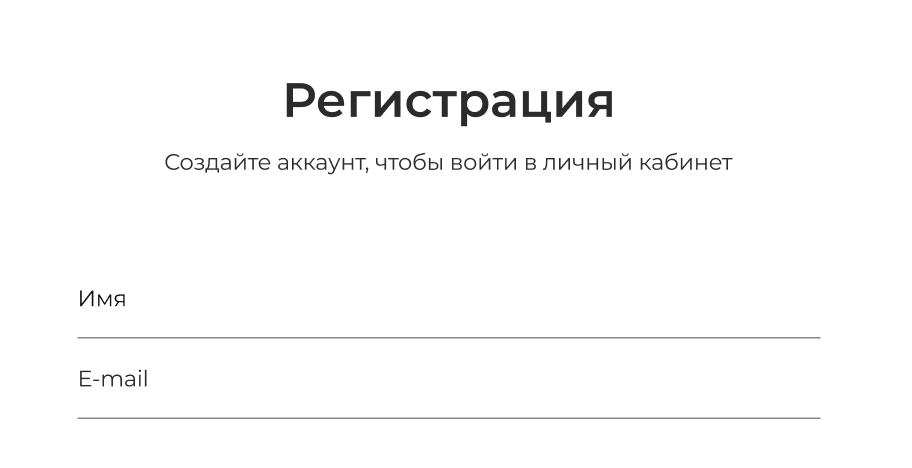
В нашем примере заголовок будет «Регистрация». Также добавим снизу пояснение, для чего пользователю нужно ввести данные. Объединим их в Auto Layout.
Шаг 2. Создаем поля ввода данных
- Пишем текст «Имя».
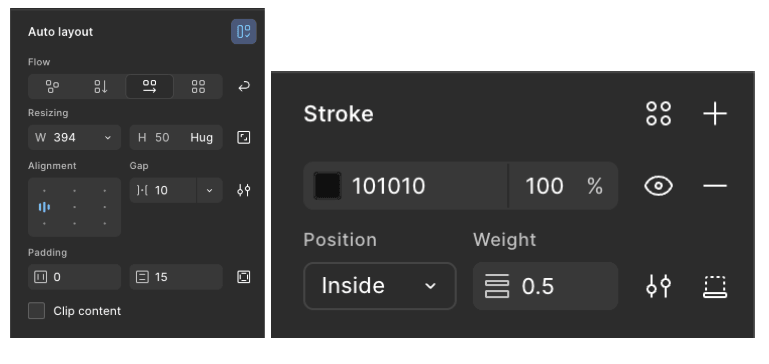
- Оборачиваем в Auto Layout с помощью горячих клавиш Shift + A и задаем настройки, как на скриншотах ниже.
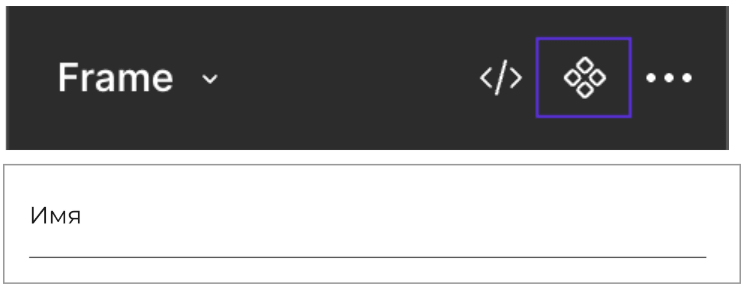
3. Делаем из инпута компонент.
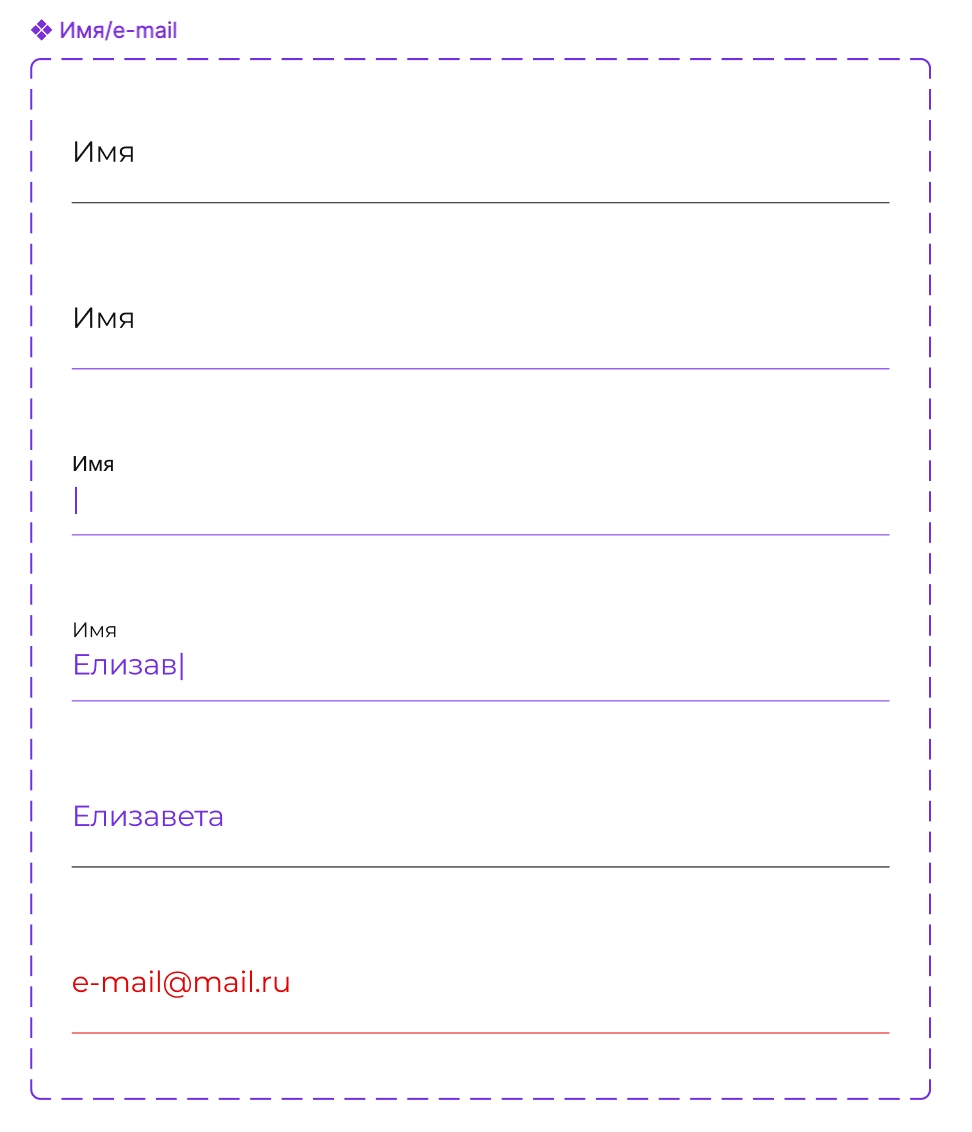
4. Создаем варианты компонента. Для инпута строки ввода необходимо создать как минимум 6 состояний:
- Default (по умолчанию)
- Hover (при наведении)
- Active (начало ввода, когда пользователь кликнул курсором на поле)
- Focus (ввод данных, когда пользователь печатает текст в поле)
- Fill (заполненное)Error (ошибка)
Вот такие состояния у нас получились:
5. Копируем инпут в нашу форму 2 раза (перетаскиваем с зажатой клавишей alt/option). Во второй строке меняем «Имя» на «E-mail».
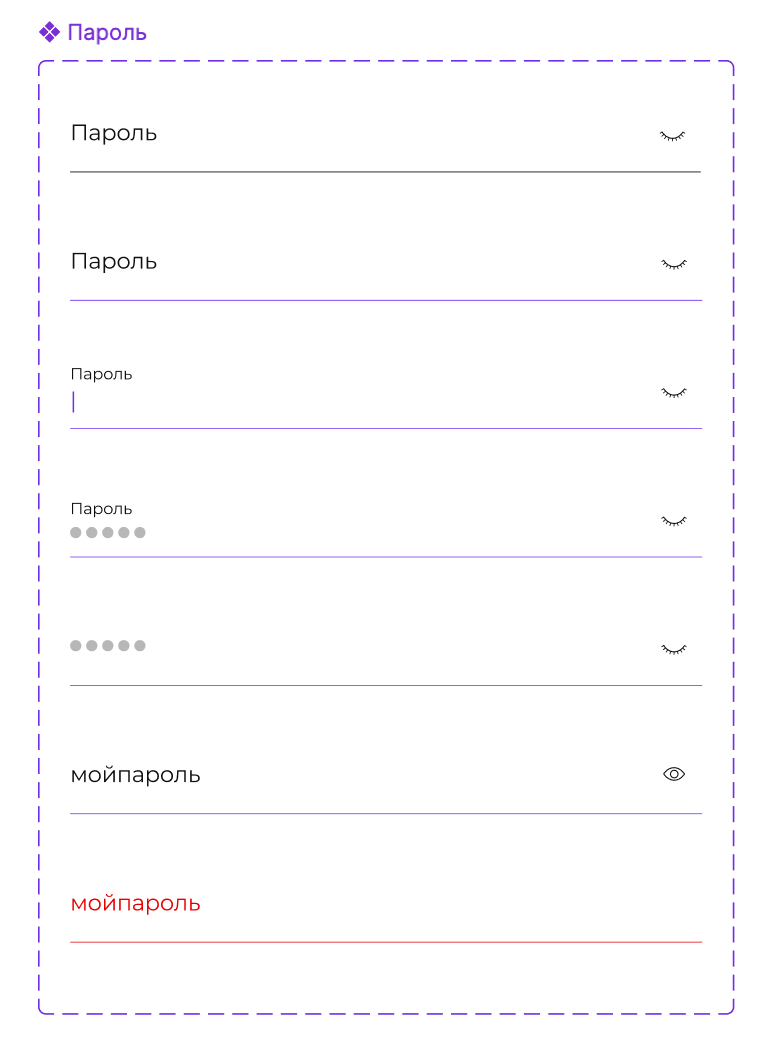
6. Создаем отдельный компонент для поля пароля на основе ранее созданного инпута. Для этого копируем компонент поля ввода, отсоединяем его от исходного компонента (Detach Instance) и преобразуем в новый компонент. Добавляем иконку глазика в каждом состоянии, а также дополнительное состояние для скрытия/отображения введенных символов.
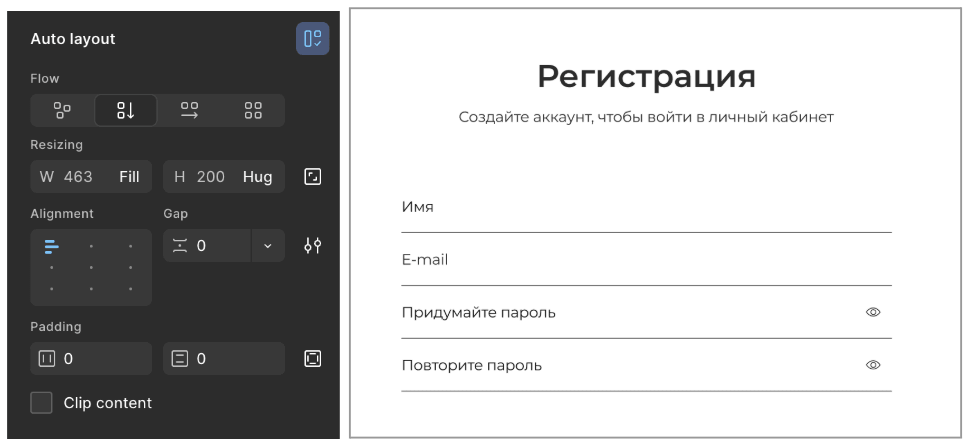
7. Вставляем компонент поля пароля в форму дважды: первое поле используем для создания пароля, второе — для его подтверждения. Меняем тексты на «Придумайте пароль» и «Повторите пароль». Поле подтверждения помогает пользователю убедиться, что пароль введен без ошибок, особенно если вводимые символы скрыты. И хотя техническую проверку на совпадение паролей реализуют разработчики, на этапе дизайна нам важно предусмотреть, как такая ошибка будет отображаться в интерфейсе (для этого мы создали состояние Error).
Примечание:
В современных интерфейсах всё чаще отказываются от поля подтверждения пароля, заменяя его возможностью показать введённый пароль через иконку глазика. Однако сценарий с повторным вводом всё ещё встречается во многих сервисах, поэтому полезно уметь проектировать оба варианта.
8. Объединяем поля в Auto Layout (см. настройки на скриншотах ниже).
Состояния полей помогают пользователю понять, что происходит в интерфейсе, правильные ли действия он совершает.
Шаг 3. Создаем кнопку
- Выбираем инструмент «Текст» и пишем слово «Зарегистрироваться». Задаем нужный шрифт и размер, выравнивание ставим «по центру».
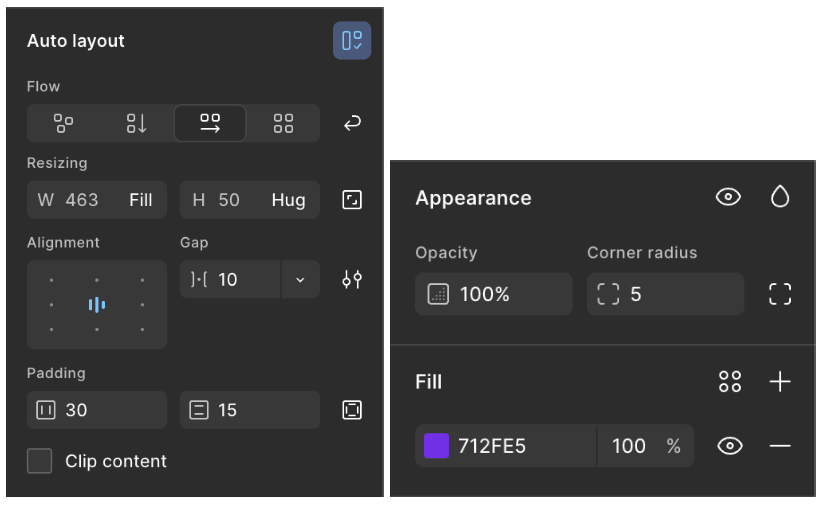
- Оборачиваем текст в Auto Layout. Устанавливаем желаемые параметры: размер (фиксированный), отступы, цвет, скругление углов.
3. Вот такая кнопка у нас получилась:
Шаг 4. Добавляем согласие и ссылку для входа
- Добавляем checkbox с текстом согласия на обработку персональных данных. В тексте размещаем ссылку на политику конфиденциальности или документ, в котором описаны правила обработки и хранения данных пользователей (такой элемент является обязательным с юридической точки зрения и помогает сделать процесс регистрации более прозрачным).
- Добавляем ссылку «Уже есть аккаунт? Войти» для пользователей, у которых уже есть аккаунт.
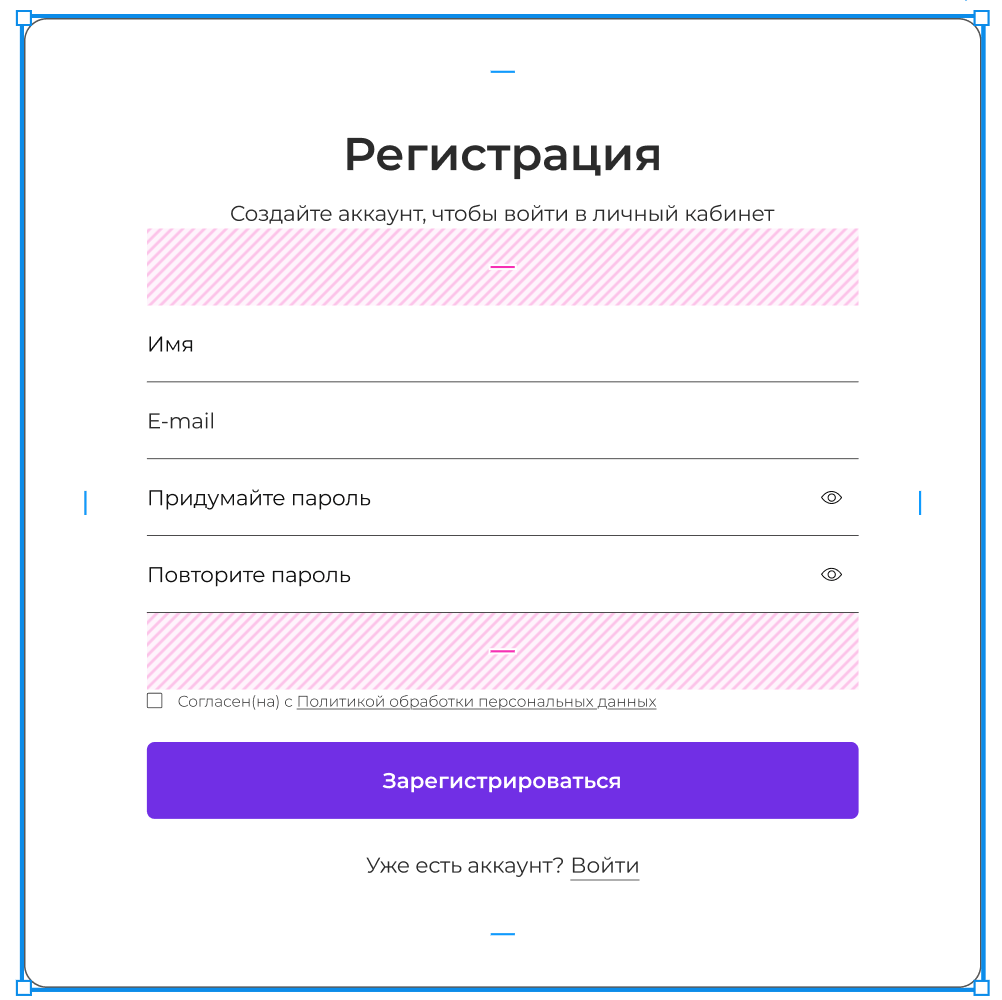
- Объединяем элементы в Auto Layout (вместе с кнопкой).
Шаг 5. Объединяем все поля (заголовок, инпуты, кнопка) в общий Auto Layout
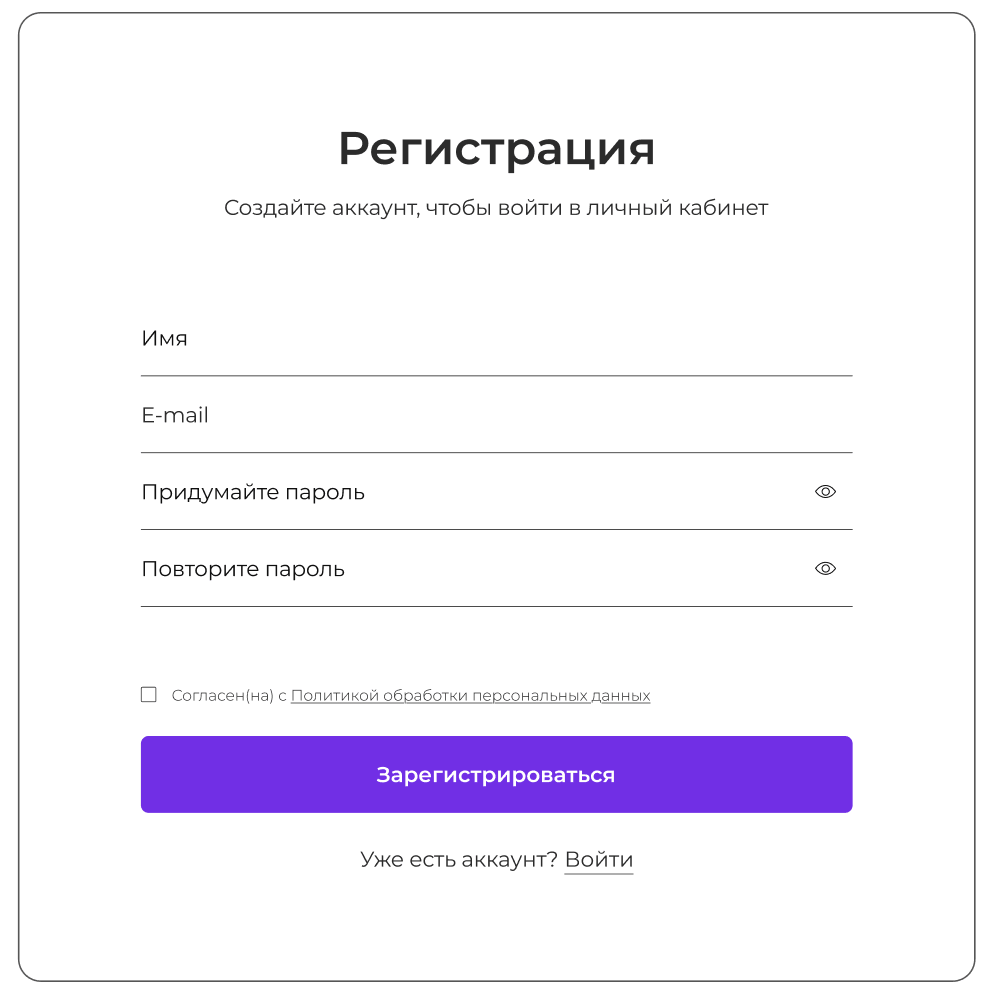
Форма регистрации готова
Мы разобрали только один из примеров регистрационной формы. В зависимости от интерфейса и продукта ее можно изменять: добавлять поля, менять фон, текст и т.д. Рассмотренная форма – хорошая основа, которую можно адаптировать под свои проекты.
Заключение
Форма регистрации — это гораздо больше, чем набор полей и кнопок. Она является важной частью пользовательского опыта и напрямую влияет на бизнес-показатели продукта.
Хорошая форма помогает человеку быстро достичь цели и начать пользоваться сервисом. Неудачная форма наоборот создаёт препятствия и приводит к потере пользователей ещё на первом этапе знакомства с продуктом.
При проектировании регистрационных форм стоит придерживаться простого принципа: запрашивать только действительно необходимые данные, объяснять каждое действие пользователя и максимально сокращать путь к получению ценности продукта. Чем меньше усилий требуется для регистрации, тем выше вероятность того, что пользователь успешно завершит этот процесс и останется в вашем сервисе.
Автор статьи – Елизавета Мордвинова, выпускница курса «UX/UI-дизайнер».
Работа с формами — важная часть практики на курсе «UX/UI-дизайнер», где студенты учатся продумывать логику взаимодействия, создавать понятные поля ввода и улучшать пользовательский опыт на реальных примерах. Если хотите глубже разобраться в UX/UI и попробовать себя в дизайне, начните с бесплатного интенсива «UX/UI: Start».

Читайте также
 Как изучать неудачи и ошибки для успеха в UX/UI-дизайне
Ошибки иногда допускают даже опытные дизайнеры, это неотъемлемая часть профессии. Но именно то, как мы анализируем свои и чужие промахи, делает нас сильнее. В этой статье вы получите пошаговый гайд по превращению неудач в источник профессионального роста.
Веб-дизайн
3 мин.
11 нояб. 2025
 5 советов дизайнеру по созданию онлайн-форм
Формы на сайтах и в приложениях — один из ключевых элементов интерфейса, от которого напрямую зависит конверсия ресурса. В новой статье мы открываем секреты дизайна по-настоящему привлекательных и эффективных онлайн-форм.
Веб-дизайн
3 мин.
2 авг. 2022
 Одна из самых сложных профессий: продуктовый дизайнер
Кто такой продуктовый дизайнер, что входит в его должностные обязанности и почему это одна из самых сложных профессий в диджитал сфере?
Веб-дизайн
3 мин.
28 авг. 2020
Получайте первыми свежие статьи из нашего блога прямо на вашу почту
Никакого спама. Только ценные и полезные статьи для вас!